想把照片變成線上拼圖,請開啟 ZenJigsaw 拼圖製作器,按下選一張照片,再從手機或電腦中選一張圖片。拼圖會立刻開啟,片數由你決定,從大約 12 片到大約 500 片都可以。整個過程免費、不用建立帳號,照片也不會被上傳,只會留在你自己的裝置上。
這篇教學會用真實的畫面說明每個步驟,告訴你哪些照片最適合做成拼圖,也會回答大家最常問的問題。
步驟 1:選一張照片
前往拼圖製作器,按下選一張照片。
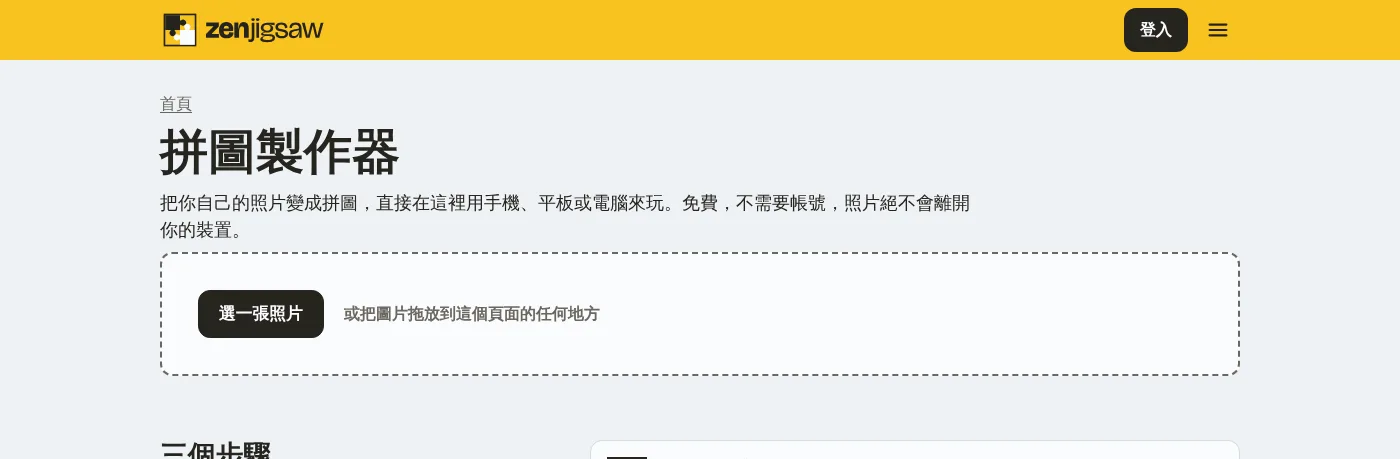
- 在手機或平板上,按鈕會開啟你的相簿,點選想用的圖片即可。
- 在電腦上,按鈕會開啟檔案選擇視窗。你也可以從資料夾把圖片拖曳出來,放到頁面的任何位置。
JPEG、PNG 和 WebP 圖片都可以使用,圖片的每一邊至少要有 200 像素。手機拍的照片都遠比這個大得多。
步驟 2:選擇拼圖片數
選好照片後,拼圖馬上就會出現。不需要等待,因為沒有任何東西被傳送出去。
拼圖板下方有一個片數選單,可以把同一張照片切成大約 12、24、48、96、150、250 或 500 片。你可以隨時更改,每次更改都會重新切割照片。
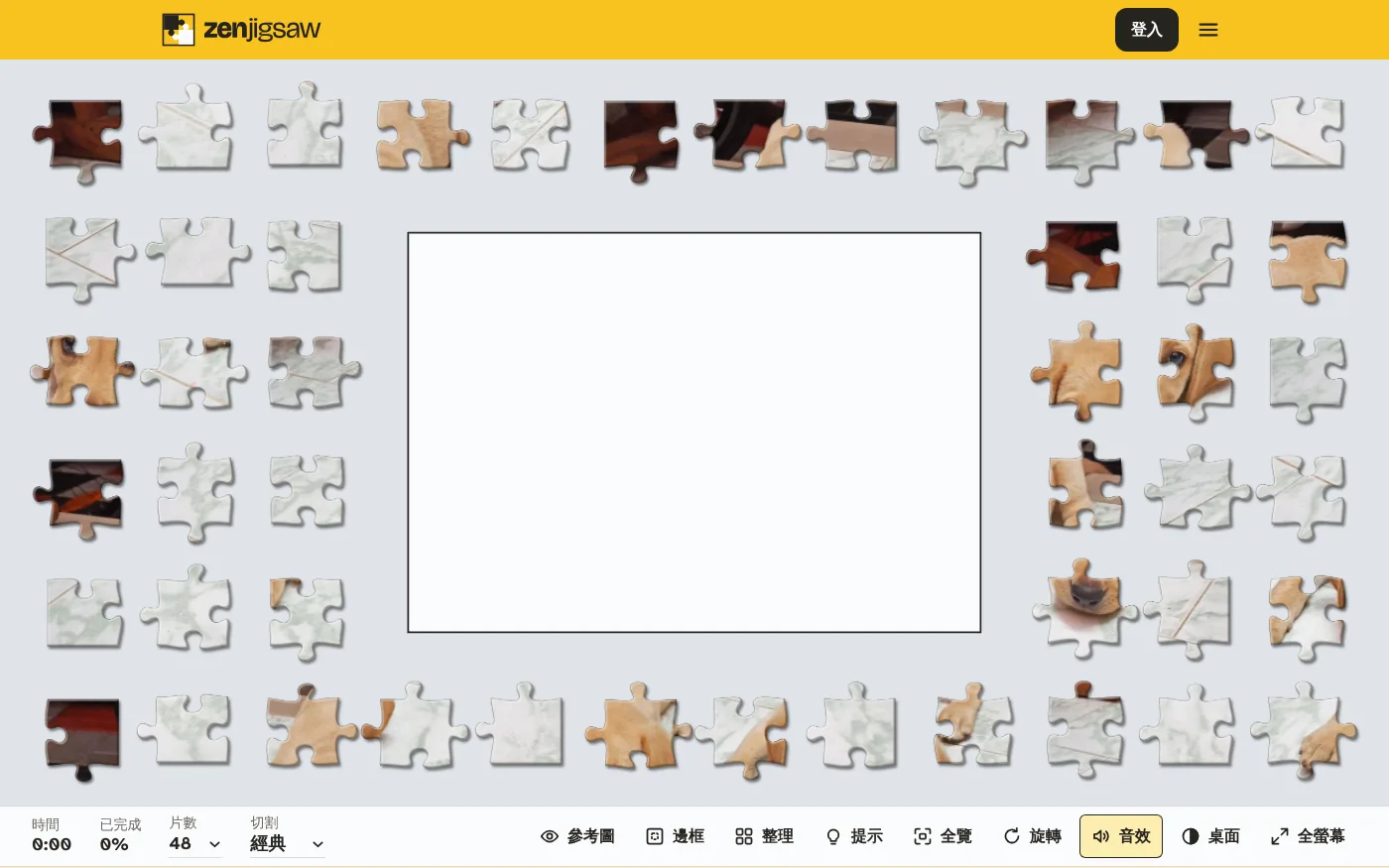
選擇時可以參考下面的大致建議:
| 片數 | 適合誰或什麼情況 | 預計時間 |
|---|---|---|
| 12 或 24 | 小朋友、想快速休息一下、手機螢幕較小 | 幾分鐘 |
| 48 或 96 | 大多數人,任何螢幕都適合 | 10 到 30 分鐘 |
| 150、250 或 500 | 在平板或電腦上,安靜地玩上很久 | 一小時以上 |
這些時間只是起點。色彩繽紛、畫面豐富的照片,會比有大片天空的照片拼得更快。
片數旁邊是切割選單。經典形狀是大家熟悉的凸出與凹入,波浪和方形比較困難,因為從拼圖片的形狀看不出它該放在哪裡。
步驟 3:開始玩
把一片拼圖拖到它所屬那一片的旁邊,兩片就會自動吸附在一起。在電腦上,你也可以先點一下拼圖片把它拿起來,再點一下把它放下,這樣就不必一直按住滑鼠按鍵。用雙指縮放或滾動滾輪可以放大畫面。
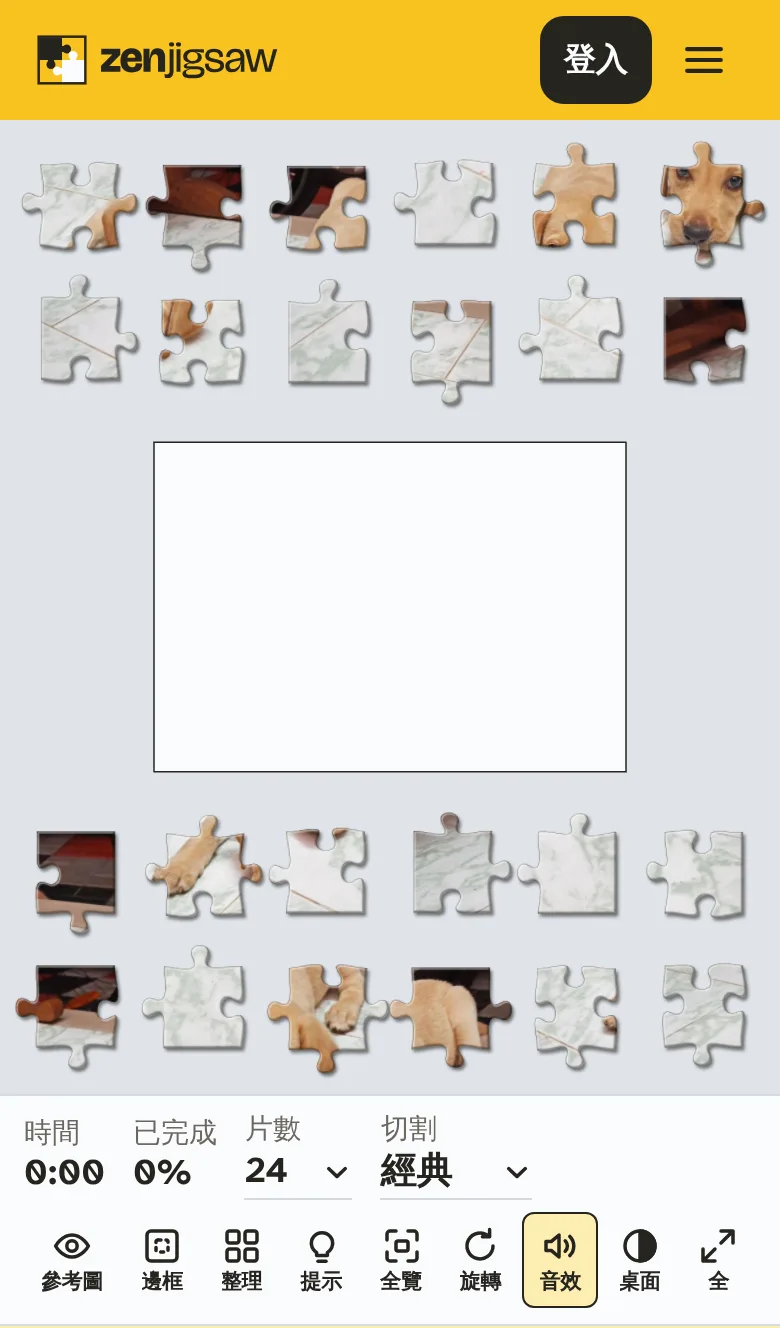
卡關的時候,拼圖板下方的按鈕可以幫上忙:
- 參考圖會顯示完成後的照片,讓你對照。
- 邊框會隱藏邊框片以外的所有拼圖片,讓你先拼好外框。
- 整理會把散落的拼圖片整齊地排開。
- 提示會讓某一片散落拼圖片該放的位置在拼圖板上閃爍。
拼圖板會在每一步之後自動儲存。你可以關閉頁面,明天在同一個裝置上再回來,從上次停下的地方繼續。
用自己的照片之前,先試玩看看
如果你想先感受一下拼圖板好不好用,這裡有一幅夕陽下燈塔的 24 片拼圖,直接在這個頁面就能玩。
哪些照片適合做成拼圖
照片比片數更重要。有三個條件,能讓拼圖玩起來愉快,而不是令人沮喪。
**有好幾塊不同顏色的區域。**花園、市場攤位、穿著鮮豔衣服的一群人:每一片都能提供線索,告訴你它該放在哪裡。
**從邊到邊都有細節。**大片單調的區域,是任何拼圖最困難的部分。這篇教學裡的幼犬照片就是很好的例子。幼犬本身很容易拼,但大約一半的拼圖片都是淺色的大理石地板,看起來全都一樣。想要挑戰的話沒問題,但不想挑戰的話就會很累。
**清楚對焦的主體。**模糊的背景和單調的背景效果一樣。臉孔、毛皮、文字、圖案和建築物,都很適合。
大家喜歡的幾個點子:
- **送給祖父母的家庭照片。**切成 24 片,玩起來快速又輕鬆,再把照片連同拼圖製作器的連結一起傳給他們。
- **寵物。**毛皮和眼睛都有很多細節,所以寵物很適合做成拼圖。
- **旅行風景。**城鎮、港口和山景,比一望無際的海面或天空更適合。
- **小朋友的畫。**請在光線充足的地方拍下來。孩子很喜歡把自己的畫重新拼回去。
- 班級或團隊的合照,適合在生日或學期的最後一天使用。
你的照片不會外流
許多拼圖製作器會要求你把圖片上傳到它們的電腦上,這一個不會。
當你選好照片,你自己的瀏覽器會開啟它,並在你的裝置上把它切成拼圖片。照片不會透過網際網路傳送,不會儲存在 ZenJigsaw 的伺服器上,ZenJigsaw 的任何人也看不到。所以,用你孩子或家裡的照片也很安心。
你的瀏覽器會在裝置上保留一份照片的副本,讓你下次回來時拼圖還在。用你自己的照片做的拼圖,也不會列入你的遊玩紀錄。想刪除照片,請按下拼圖板下方的移除我的照片。
這也代表有一件事做不到:把拼圖用連結分享出去。因為照片只存在你的裝置上,想玩的朋友也需要有這張照片。把照片傳給他們,他們十秒鐘就能做出同樣的拼圖。
如果你想要實體拼圖
ZenJigsaw 做的是在螢幕上玩的拼圖,不提供紙板拼圖的列印或郵寄。如果你想要一盒實體拼圖,需要找照片沖印服務。
不過,還是值得先在這裡試試看。印出來的拼圖要花錢,也要等好幾天才收得到,而一張裱框後很漂亮的照片,做成拼圖可能變成 300 片的天空。花十分鐘玩玩線上版,就能知道這張照片拼起來有不有趣。