Pour transformer une photo en puzzle en ligne, ouvrez le créateur de puzzle ZenJigsaw, appuyez sur Choisissez une photo et prenez une image sur votre téléphone ou votre ordinateur. Le puzzle s’ouvre tout de suite, et vous choisissez le nombre de pièces, d’environ 12 à environ 500. C’est gratuit, il n’y a aucun compte à créer, et la photo n’est jamais envoyée : elle reste sur votre appareil.
La suite de ce guide montre chaque étape avec de vraies captures d’écran, explique quelles photos font les meilleurs puzzles et répond aux questions les plus fréquentes.
Étape 1 : choisissez une photo
Rendez-vous sur le créateur de puzzle et appuyez sur Choisissez une photo.
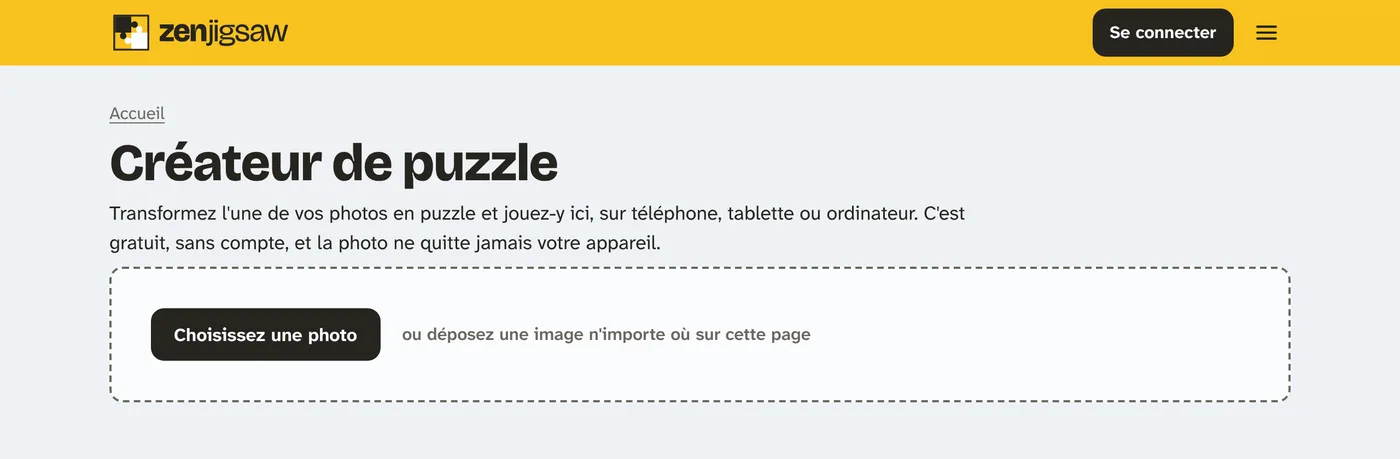
- Sur un téléphone ou une tablette, le bouton ouvre votre photothèque. Touchez l’image que vous voulez.
- Sur un ordinateur, le bouton ouvre vos fichiers. Vous pouvez aussi faire glisser une image depuis un dossier et la déposer n’importe où sur la page.
Les images JPEG, PNG et WebP fonctionnent toutes, et l’image doit mesurer au moins 200 pixels de chaque côté. Une photo prise avec un téléphone est bien plus grande que cela.
Étape 2 : choisissez le nombre de pièces
Le puzzle apparaît dès que vous choisissez la photo. Il n’y a rien à attendre, puisque rien n’est envoyé nulle part.
Sous le plateau, vous trouverez le menu Pièces. Il permet de découper la même photo en environ 12, 24, 48, 96, 150, 250 ou 500 pièces. Vous pouvez le changer aussi souvent que vous le souhaitez : la photo est redécoupée à chaque fois.
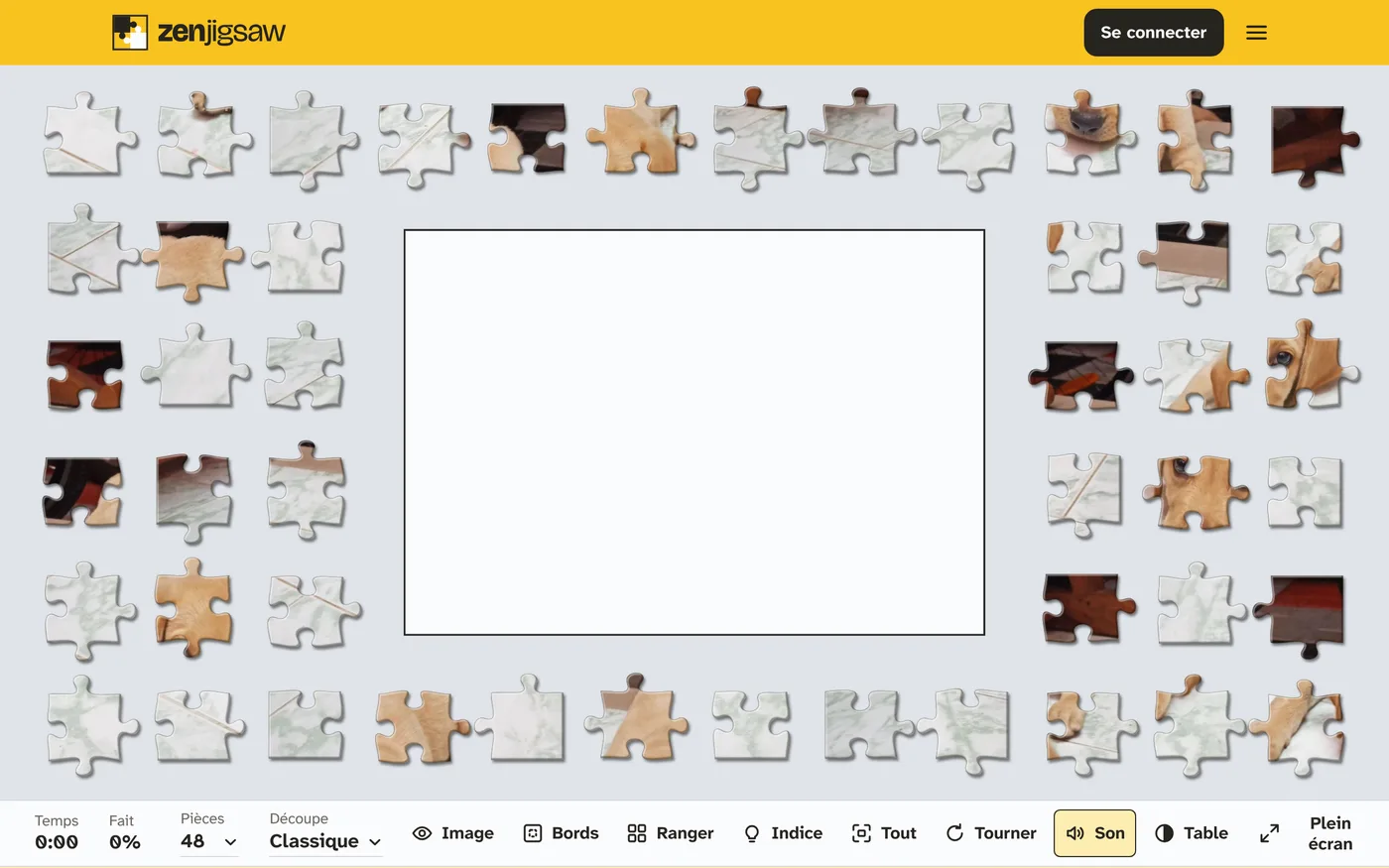
Un repère pour choisir :
| Pièces | Idéal pour | Durée à prévoir |
|---|---|---|
| 12 ou 24 | Les jeunes enfants, une pause rapide, les petits écrans de téléphone | Quelques minutes |
| 48 ou 96 | La plupart des gens, sur tous les écrans | 10 à 30 minutes |
| 150, 250 ou 500 | Une longue séance tranquille sur tablette ou ordinateur | Une heure ou plus |
Ces durées ne sont qu’une base. Une photo chargée et colorée va plus vite qu’une photo avec beaucoup de ciel.
À côté de Pièces se trouve le menu Découpe. Classique donne les tenons et les creux que l’on connaît bien. Ondulée et Carrée sont plus difficiles, car la forme d’une pièce vous renseigne moins sur sa place.
Étape 3 : jouez
Faites glisser une pièce à côté de celle avec laquelle elle va, et les deux s’assemblent. Sur ordinateur, vous pouvez aussi cliquer une fois sur une pièce pour la prendre et cliquer de nouveau pour la poser, sans avoir à maintenir le bouton de la souris. Pincez ou faites défiler pour zoomer.
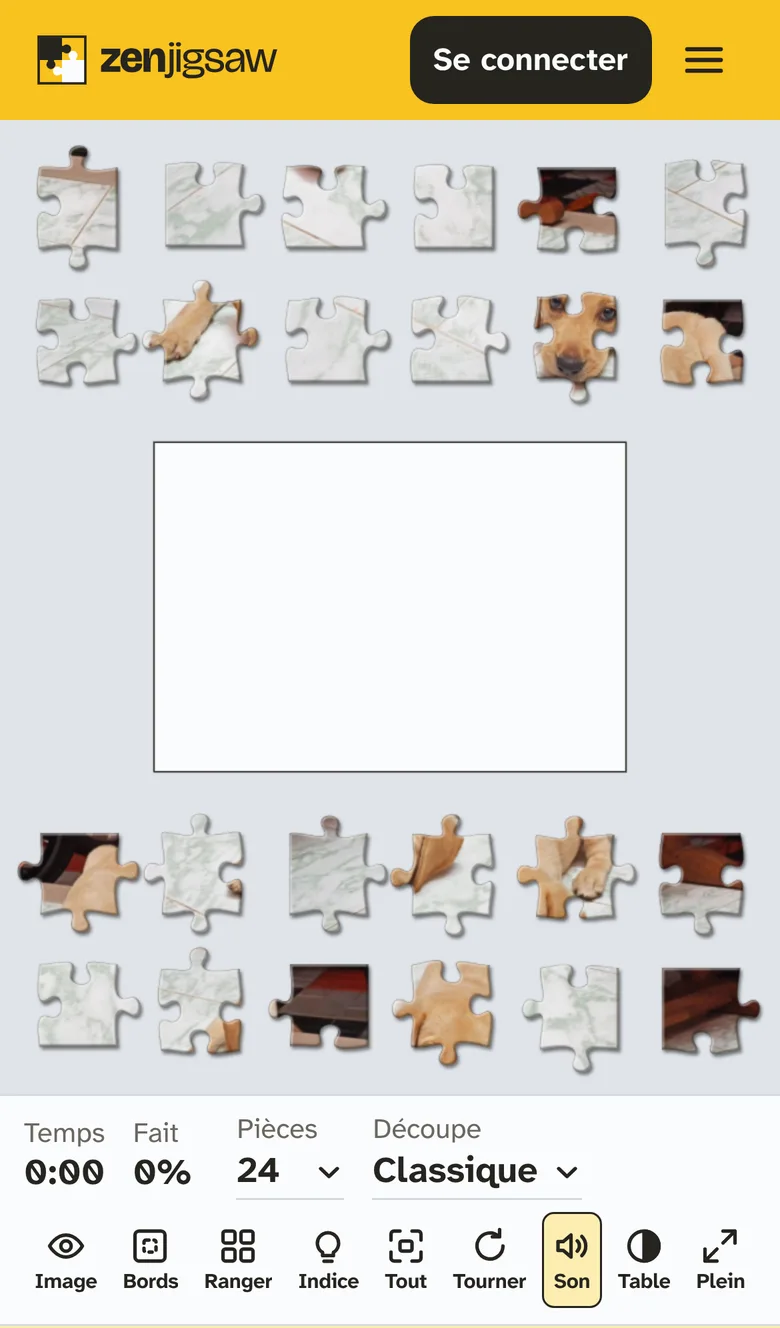
Les boutons sous le plateau aident quand vous êtes bloqué :
- Image affiche la photo terminée, pour vous y référer.
- Bords masque tout sauf les pièces de bordure, pour que vous construisiez d’abord le cadre.
- Ranger étale proprement les pièces libres.
- Indice fait clignoter sur le plateau l’emplacement d’une pièce libre.
Le plateau s’enregistre tout seul après chaque mouvement. Vous pouvez fermer la page, revenir demain sur le même appareil et reprendre là où vous vous étiez arrêté.
Essayez un puzzle avant d’utiliser votre photo
Si vous voulez d’abord voir comment le plateau se manie, voici un puzzle de 24 pièces représentant un phare au coucher du soleil. On y joue directement sur cette page.
Quelles photos font un bon puzzle
La photo compte plus que le nombre de pièces. Trois choses rendent un puzzle agréable plutôt qu’agaçant.
Plusieurs zones de couleurs différentes. Un jardin, un étal de marché, un groupe de personnes en vêtements vifs : chaque pièce vous donne un indice sur sa place.
Du détail d’un bord à l’autre. Les grandes zones unies sont la difficulté de tout puzzle. La photo du chiot dans ce guide le montre bien. Le chiot lui-même est facile, mais environ la moitié des pièces représentent un sol de marbre clair, et elles se ressemblent toutes. C’est parfait si vous cherchez un défi, et fatigant si ce n’est pas le cas.
Un sujet net. Un arrière-plan flou produit le même effet qu’un fond uni. Les visages, les poils, les textes, les motifs et les bâtiments fonctionnent tous très bien.
Quelques idées qui plaisent :
- Une photo de famille pour un grand-parent. Découpez-la en 24 pièces pour que ce soit rapide et agréable, et envoyez la photo avec un lien vers le créateur de puzzle.
- Un animal. Le poil et les yeux regorgent de détails : les animaux font de bons puzzles.
- Une vue de vacances. Les villes, les ports et les montagnes marchent mieux que la mer ou le ciel à perte de vue.
- Un dessin d’enfant. Photographiez-le avec une bonne lumière. Les enfants adorent reconstituer leur propre dessin.
- Une photo de classe ou d’équipe pour un anniversaire ou le dernier jour de l’année scolaire.
Votre photo reste privée
Beaucoup de créateurs de puzzle vous demandent d’envoyer votre image sur leurs ordinateurs. Celui-ci non.
Quand vous choisissez une photo, c’est votre propre navigateur qui l’ouvre et la découpe en pièces sur votre appareil. La photo n’est pas envoyée sur internet, elle n’est pas conservée sur les serveurs de ZenJigsaw, et personne chez ZenJigsaw ne peut la voir. C’est pourquoi vous pouvez sans crainte utiliser des photos de vos enfants ou de votre maison.
Votre navigateur garde une copie de la photo sur votre appareil, pour que le puzzle soit encore là à votre retour. Les puzzles créés à partir de vos propres photos ne figurent pas non plus dans votre historique de jeu. Pour supprimer la photo, appuyez sur Supprimer ma photo sous le plateau.
Une chose en découle que vous ne pouvez pas faire : partager le puzzle sous forme de lien. Comme la photo n’existe que sur votre appareil, un ami qui veut y jouer a aussi besoin de la photo. Envoyez-la-lui, et il pourra créer le même puzzle en dix secondes.
Si vous voulez un puzzle imprimé
ZenJigsaw propose des puzzles à jouer sur un écran. Le site n’imprime ni n’expédie de puzzles en carton. Si vous en voulez un en boîte, il vous faudra passer par un service d’impression de photos.
Cela vaut quand même la peine d’essayer d’abord la photo ici. Un puzzle imprimé coûte de l’argent et met des jours à arriver, et une photo qui était superbe dans un cadre peut se révéler être 300 pièces de ciel. Dix minutes avec la version en ligne vous disent si l’image est amusante à reconstituer.