Um ein Foto online in ein Puzzle zu verwandeln, öffne den Puzzle-Ersteller von ZenJigsaw, drück auf Foto wählen und such dir ein Bild von deinem Handy oder Computer aus. Das Puzzle öffnet sich sofort, und du entscheidest, wie viele Teile es hat, von etwa 12 bis etwa 500. Es ist kostenlos, du musst kein Konto anlegen, und das Foto wird nie hochgeladen: Es bleibt auf deinem eigenen Gerät.
In dieser Anleitung siehst du jeden Schritt mit echten Screenshots. Außerdem erfährst du, welche Fotos die besten Puzzles ergeben, und bekommst Antworten auf die Fragen, die am häufigsten gestellt werden.
Schritt 1: Foto wählen
Geh zum Puzzle-Ersteller und drück auf Foto wählen.
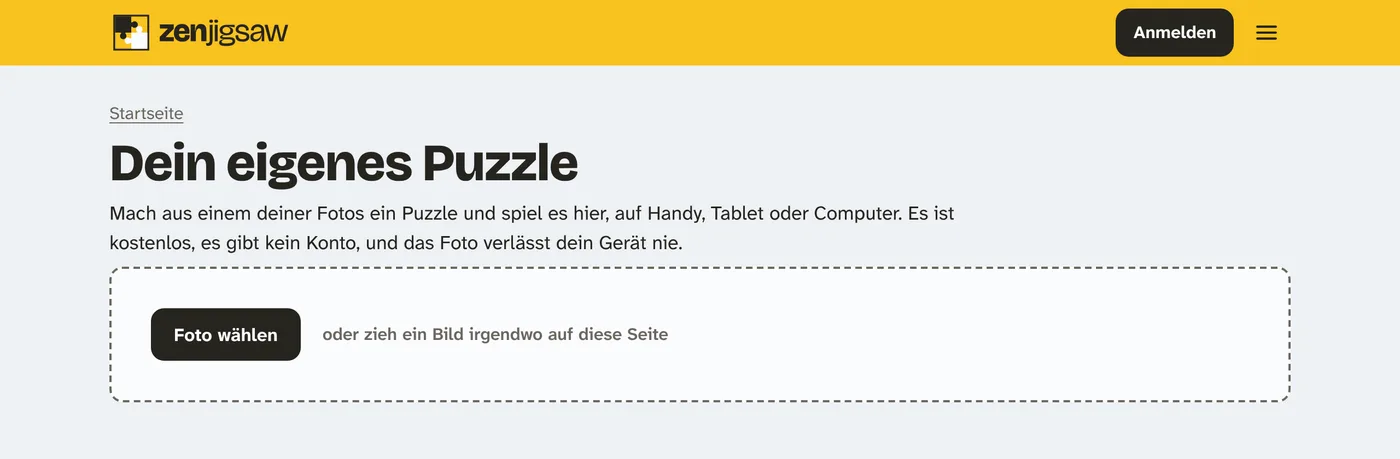
- Auf dem Handy oder Tablet öffnet die Schaltfläche deine Fotomediathek. Tipp auf das gewünschte Bild.
- Am Computer öffnet die Schaltfläche deine Dateien. Du kannst auch ein Bild aus einem Ordner ziehen und irgendwo auf der Seite ablegen.
JPEG-, PNG- und WebP-Bilder funktionieren alle, und das Bild muss auf jeder Seite mindestens 200 Pixel groß sein. Jedes Foto, das mit einem Handy aufgenommen wurde, ist deutlich größer.
Schritt 2: Anzahl der Teile wählen
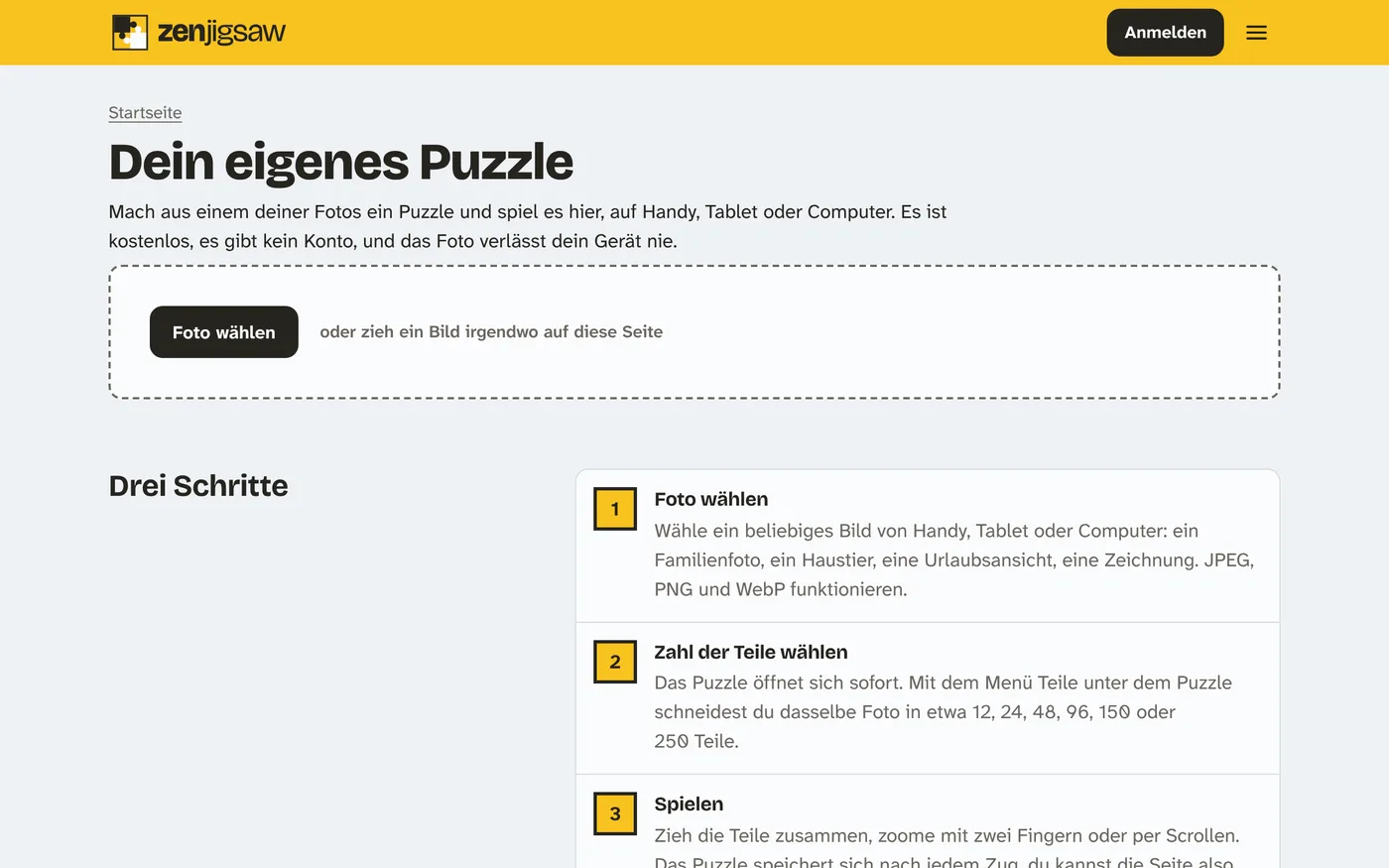
Das Puzzle erscheint, sobald du das Foto gewählt hast. Du musst auf nichts warten, denn es wird nichts irgendwohin gesendet.
Unter dem Puzzle findest du das Menü Teile. Damit schneidest du dasselbe Foto in etwa 12, 24, 48, 96, 150, 250 oder 500 Teile. Du kannst die Zahl beliebig oft ändern, das Foto wird jedes Mal neu geschnitten.
Eine grobe Orientierung für die Wahl:
| Teile | Geeignet für | Zu erwartende Zeit |
|---|---|---|
| 12 oder 24 | Kleine Kinder, eine kurze Pause, kleine Handybildschirme | Ein paar Minuten |
| 48 oder 96 | Die meisten Leute, auf jedem Bildschirm | 10 bis 30 Minuten |
| 150, 250 oder 500 | Eine lange, ruhige Runde am Tablet oder Computer | Eine Stunde oder mehr |
Die Zeiten sind nur ein Anhaltspunkt. Ein buntes, belebtes Foto geht schneller als eines mit viel Himmel.
Neben Teile findest du das Menü Schnitt. Klassisch liefert die vertrauten Zapfen und Mulden. Wellig und Quadratisch sind schwerer, weil dir die Form eines Teils weniger darüber verrät, wohin es gehört.
Schritt 3: Spielen
Zieh ein Teil neben das Teil, zu dem es gehört, und die beiden rasten ein. Am Computer kannst du ein Teil auch einmal anklicken, um es aufzunehmen, und noch einmal, um es abzulegen. So musst du die Maustaste nicht gedrückt halten. Zum Vergrößern ziehst du zwei Finger auseinander oder scrollst.
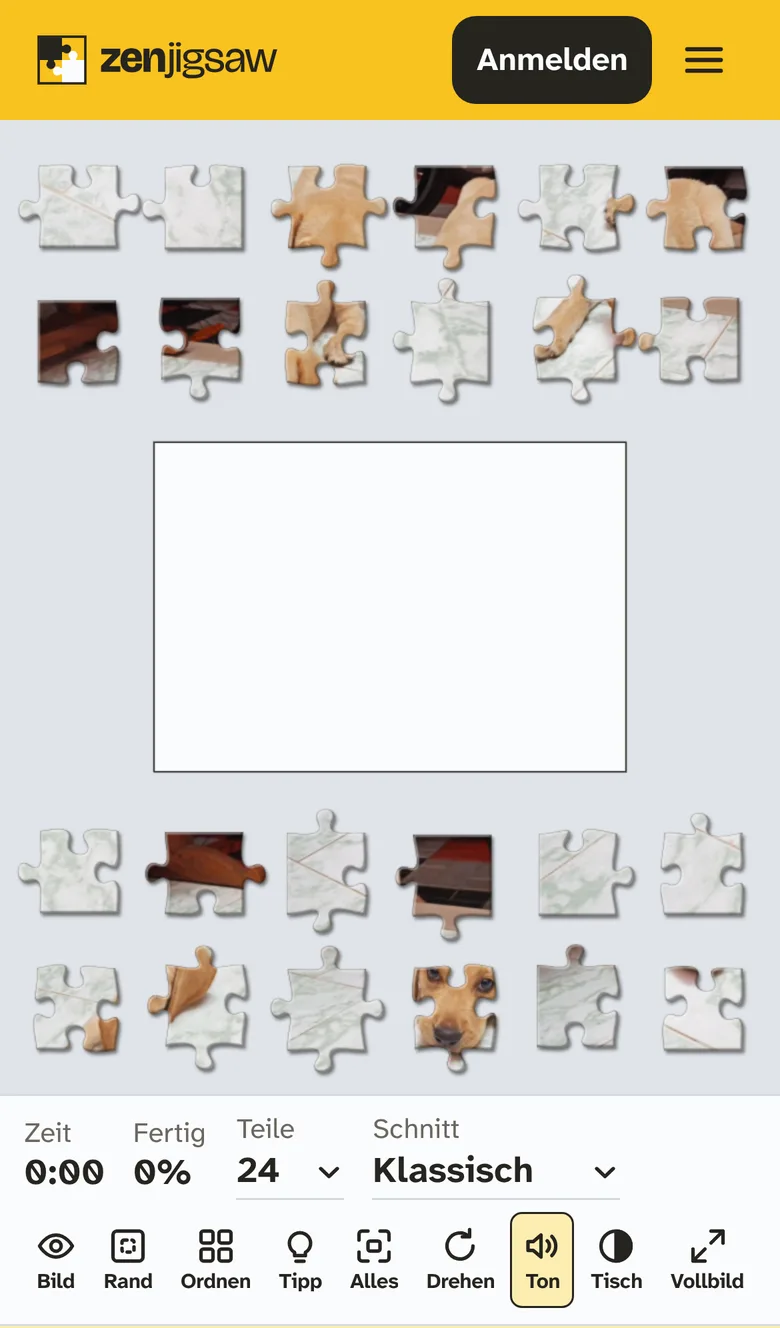
Die Schaltflächen unter dem Puzzle helfen dir, wenn du nicht weiterkommst:
- Bild zeigt dir das fertige Foto als Vorlage.
- Rand blendet alles außer den Randteilen aus, damit du zuerst den Rahmen bauen kannst.
- Ordnen verteilt die losen Teile ordentlich.
- Tipp lässt die Stelle eines losen Teils auf dem Puzzle aufblinken.
Das Puzzle speichert sich nach jedem Zug selbst. Du kannst die Seite schließen, morgen auf demselben Gerät wiederkommen und dort weitermachen, wo du aufgehört hast.
Probier ein Puzzle aus, bevor du dein eigenes Foto nimmst
Wenn du erst einmal sehen möchtest, wie sich das Puzzle anfühlt, findest du hier ein Puzzle mit 24 Teilen: ein Leuchtturm bei Sonnenuntergang. Du kannst es direkt hier auf der Seite spielen.
Welche Fotos ergeben ein gutes Puzzle
Das Foto ist wichtiger als die Anzahl der Teile. Drei Dinge sorgen dafür, dass ein Puzzle Freude macht statt zu frustrieren.
Mehrere Flächen in unterschiedlichen Farben. Ein Garten, ein Marktstand, eine Gruppe Leute in bunter Kleidung: Jedes Teil gibt dir einen Hinweis, wohin es gehört.
Details von Rand zu Rand. Große glatte Flächen sind bei jedem Puzzle der schwierige Teil. Das Welpenfoto in dieser Anleitung zeigt das gut. Der Welpe selbst ist leicht, aber etwa die Hälfte der Teile besteht aus hellem Marmorboden, und die sehen alle gleich aus. Das ist in Ordnung, wenn du eine Herausforderung willst, und ermüdend, wenn nicht.
Ein scharfes Motiv. Ein unscharfer Hintergrund hat dieselbe Wirkung wie eine glatte Fläche. Gesichter, Fell, Schrift, Muster und Gebäude eignen sich alle gut.
Ein paar Ideen, die vielen Spaß machen:
- Ein Familienfoto für die Oma oder den Opa. Schneide es in 24 Teile, damit es schnell und freundlich ist, und schick das Foto zusammen mit einem Link zum Puzzle-Ersteller.
- Ein Haustier. Fell und Augen sind voller Details, deshalb ergeben Haustiere gute Puzzles.
- Eine Urlaubsansicht. Städte, Häfen und Berge funktionieren besser als offenes Meer oder Himmel.
- Die Zeichnung eines Kindes. Fotografiere sie bei gutem Licht. Kinder setzen ihr eigenes Bild furchtbar gern wieder zusammen.
- Ein Klassen- oder Teamfoto zum Geburtstag oder zum letzten Schultag vor den Ferien.
Dein Foto bleibt privat
Viele Puzzle-Ersteller verlangen, dass du dein Bild auf ihre Computer hochlädst. Dieser nicht.
Wenn du ein Foto wählst, öffnet dein eigener Browser es und schneidet es auf deinem Gerät in Teile. Das Foto wird nicht über das Internet gesendet, es wird nicht auf den Servern von ZenJigsaw gespeichert, und niemand bei ZenJigsaw kann es sehen. Deshalb kannst du ohne Bedenken Fotos deiner Kinder oder deines Zuhauses verwenden.
Dein Browser behält eine Kopie des Fotos auf deinem Gerät, damit das Puzzle noch da ist, wenn du zurückkommst. Puzzles aus deinen eigenen Fotos tauchen außerdem nicht in deinem Spielverlauf auf. Um das Foto zu löschen, drück unter dem Puzzle auf Mein Foto entfernen.
Eines geht dadurch nicht: das Puzzle als Link teilen. Weil das Foto nur auf deinem Gerät existiert, braucht jemand, der es spielen möchte, ebenfalls das Foto. Schick es einfach mit, und in zehn Sekunden ist dasselbe Puzzle fertig.
Wenn du ein gedrucktes Puzzle möchtest
ZenJigsaw macht Puzzles, die du am Bildschirm spielst. Es druckt keine Pappepuzzles und verschickt sie auch nicht. Wenn du eines in einer Schachtel haben willst, brauchst du dafür einen Fotodienst.
Trotzdem lohnt es sich, das Foto zuerst hier auszuprobieren. Ein gedrucktes Puzzle kostet Geld und braucht Tage, bis es ankommt, und ein Foto, das im Rahmen wunderschön aussah, kann sich als 300 Teile Himmel entpuppen. Zehn Minuten mit der Online-Version verraten dir, ob das Bild Spaß beim Zusammensetzen macht.